
Dlaczego kolorowy toner znika tak szybko – co wiemy, czego nie wiemy
Różnice między drukiem mono a kolorowym
Producenci drukarek przyjmują prostą zasadę: każda strona zawierająca choć odrobinę koloru jest liczona jako kolorowa. Nieważne, czy to pełnostronicowe zdjęcie, czy tylko cienki niebieski pasek w stopce – w statystykach i rozliczeniach taka strona „kosztuje” jak wydruk kolorowy. To pierwszy powód, dla którego kolorowy toner znika szybciej, niż sugerują dane z pudełka.
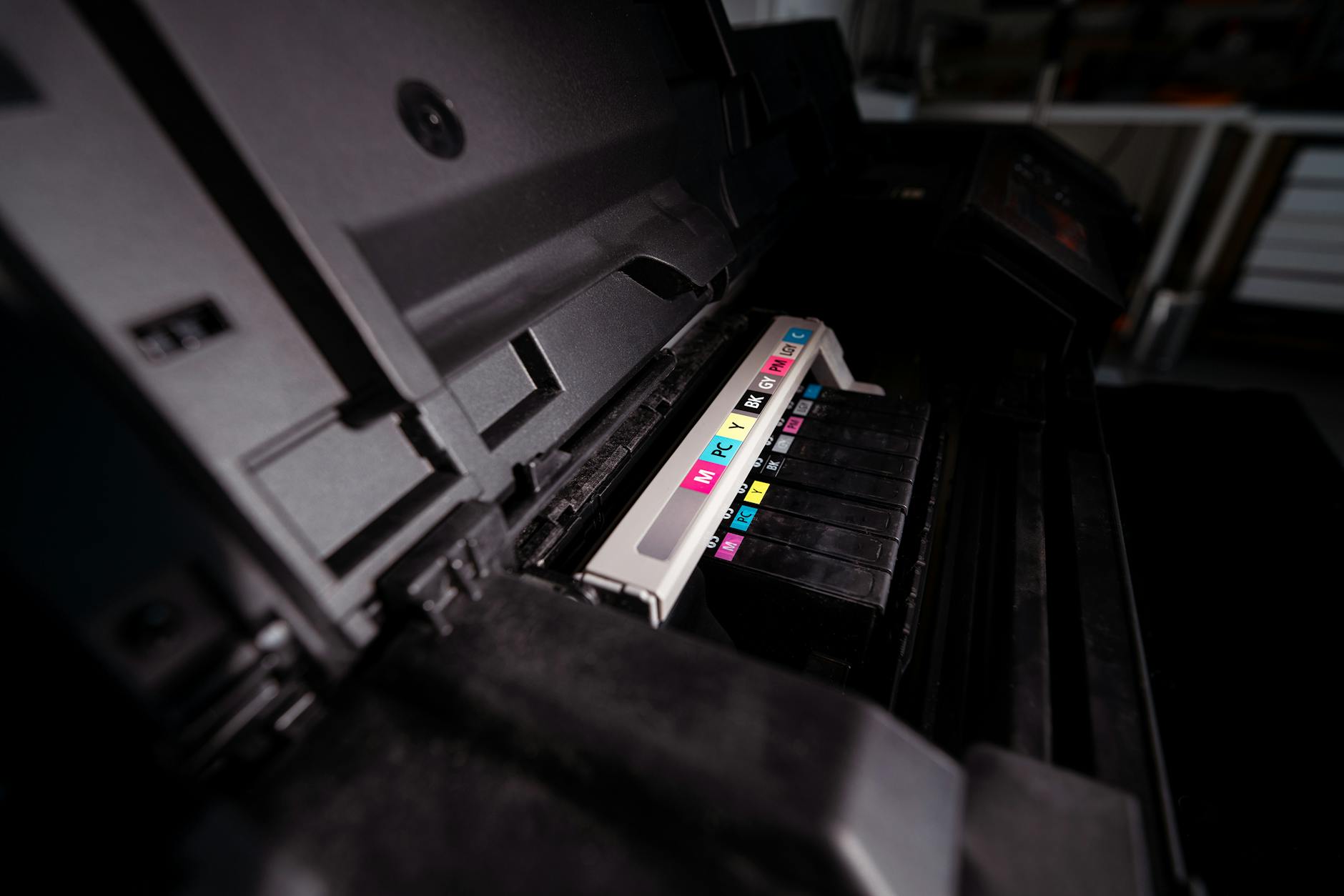
Druk monochromatyczny (czarno-biały) korzysta tylko z tonera czarnego. W trybie kolorowym drukarka wykorzystuje zestaw CMYK, czyli cyjan, magenta, żółty i czarny. Bardzo często nawet elementy wizualnie czarne lub szare są drukowane jako mieszanka wszystkich czterech tonerów. Jeśli projekt nie jest przygotowany z myślą o druku mono, część „szarości” powstaje poprzez domieszkę kolorów, a to oznacza dodatkowe zużycie tonera kolorowego.
Dochodzi do tego mechanizm wyrównywania i „upiększania” obrazu. Sterownik drukarki często automatycznie poprawia kontrast, nasycenie i ostrość. Efekt wizualny bywa przyjemny, ale cena to grubsza warstwa tonera na stronie. Z perspektywy kosztów liczy się nie tylko ilość stron, lecz także pokrycie powierzchni papieru tonerem – im więcej apli, zdjęć i kolorowych detali, tym szybciej kartridże się opróżniają.
Co realnie „pożera” toner: tło, zdjęcia, aple i cienkie fonty
Największym wrogiem oszczędnego druku kolorowego są duże powierzchnie wypełnione kolorem. Pełnoekranowe tła w prezentacjach, kolorowe paski na marginesach, intensywne gradienty w nagłówkach – każdy z tych elementów to ogromna ilość tonera, który trafia na papier, często bez realnej wartości informacyjnej.
Drugim czynnikiem są zdjęcia i bogate ilustracje. Nawet małe fotografie, jeśli są intensywne kolorystycznie, zużywają znaczące ilości tonera. Wiele biurowych dokumentów zawiera grafiki jedynie „dla ozdoby”: stockowe zdjęcie uśmiechniętego zespołu przy raporcie z wynikami, duża fotografia produktu przy wewnętrznej instrukcji serwisowej. Dla czytelnika kluczowy jest opis, a nie kolor samego obrazka.
Osobnym problemem są cienkie, kolorowe fonty, np. jasnoszare podpisy, delikatne niebieskie napisy czy linki w kolorze zbliżonym do tła. Aby takie teksty były czytelne, drukarka nakłada precyzyjne, ale stosunkowo intensywne dawki tonera. Gdy ten sam tekst zamienimy na prosty, ciemnoszary lub czarny krój bez ozdobników, zużycie tonera i ryzyko rozmazania spadają, a czytelność rośnie.
Deklarowana wydajność tonerów a praktyka
Deklarowana wydajność tonerów jest liczona przy założeniu pokrycia strony na poziomie ok. 5%. To mniej więcej zwykła kartka z krótkim tekstem bez zdjęć i tła. Tymczasem typowy wydruk biurowy – prezentacja, raport z logotypami, kolorowymi tabelami – potrafi mieć pokrycie kilkukrotnie wyższe. Różnica między teorią a rzeczywistością jest zatem spora.
W praktyce widać to szczególnie tam, gdzie pojawia się rutynowe drukowanie kolorowych prezentacji dla uczestników spotkań, materiałów szkoleniowych lub ofert sprzedażowych. Kilkadziesiąt stron ze zdjęciami, mapami kolorów i brandowymi paskami potrafi w kilka dni „wyczyścić” nowe tonery. Stąd wrażenie, że „toner kończy się dużo szybciej, niż powinien”.
Trzeba też brać pod uwagę krótkie cykle drukowania. Częste uruchamianie drukarki, czyszczenie głowic (w atramentówkach) i kalibracje kolorów również zużywają toner poza widocznymi wydrukami. Stąd konieczność planowania, kiedy kolor jest naprawdę potrzebny, a kiedy lepiej przełączyć się na tryb oszczędny.
Kiedy kolor jest naprawdę konieczny, a kiedy tylko „miły dodatek”
Dla kontroli kosztów przydatne jest proste pytanie: czy informacja traci sens w druku czarno-białym? Jeżeli kolor jest kluczowy (np. mapa z oznaczeniami, wykres, gdzie poszczególne serie rozróżnia się tylko kolorem, znak ostrzegawczy), wtedy warto zaplanować racjonalne użycie koloru. Natomiast tam, gdzie kolor tylko „upiększa” (tło, ozdobne gradienty, zdjęcia stockowe), lepiej go ograniczyć lub przerobić na wersję przyjazną tonerowi.
Przykładowo, w ofercie dla klienta istotne są: czytelne ceny, klarowne porównanie wariantów oraz poprawne logo. Kolorowe zdjęcia na pełną stronę można zastąpić mniejszymi miniaturami lub schematami linii produktowych. W materiałach szkoleniowych często wystarczy, by wykresy miały wyraźny kontrast w skali szarości, a niekoniecznie intensywne barwy.
Im więcej decyzji „czy kolor jest naprawdę konieczny?” zapada na etapie przygotowania pliku do druku, tym mniejsze znaczenie ma później tryb drukarki. Sterownik może wymusić skalę szarości, ale jeśli plik jest przeładowany kolorowymi tłami i zdjęciami, oszczędność i tak będzie ograniczona. Fundamentem jest więc projekt dokumentu.
Podstawy: jak drukarka „widzi” kolory i szarości
CMYK vs RGB – w jakim trybie przygotowywać plik do druku
Monitory pracują w przestrzeni RGB (czerwony, zielony, niebieski), drukarki – w CMYK (cyan, magenta, yellow, black). Kiedy przygotowujesz plik na ekranie, widzisz obraz w RGB, ale drukarka zawsze musi przeliczyć go na CMYK. Ten etap konwersji jest jednym z miejsc, gdzie powstają nieoczywiste straty tonera.
Jeśli dokument ma być głównie drukowany, a nie prezentowany na ekranie, warto w miarę możliwości projektować go z myślą o CMYK lub o druku w skali szarości. W wielu programach biurowych (Word, Google Docs) nie ustawisz wprost CMYK, ale możesz dobrać paletę barw tak, by łatwo zamieniała się na odcienie szarości i nie wymagała intensywnego nasycenia.
W programach graficznych (np. Adobe Illustrator, InDesign) opłaca się od początku ustawić dokument w trybie CMYK. Wtedy masz kontrolę nad tym, czy „czarne” elementy naprawdę są drukowane jako 100% K, czy jako mieszanka CMY+K. Każda mieszanka to dodatkowy toner kolorowy, którego często da się uniknąć.
Prawdziwa szarość a mieszanka kolorów: grayscale vs rich black
Szarość może powstać na dwa sposoby. Pierwszy to skala szarości (grayscale) – wszystkie odcienie tworzy wyłącznie czarny toner o różnym zagęszczeniu. Drugi to mieszanka barw CMY z domieszką K, tzw. rich black lub „bogata czerń”. Dla projektanta graficznego rich black jest atrakcyjna, bo daje głębszą, bardziej „miękką” czerń, ale w druku biurowym to zwykły marnotrawca tonera kolorowego.
Jeśli celem jest minimalizacja zużycia kolorowego tonera, elementy, które na wydruku mają być czarne lub szare, powinny być zdefiniowane jako odcienie wyłącznie kanału K. To można osiągnąć na kilka sposobów:
- ustawiając kolor tekstu na „Automatic” lub „Black” w programach biurowych (nie na np. „ciemnoszary” z palety RGB),
- podczas eksportu do PDF wybierając opcję „konwertuj kolory na grayscale”,
- w programach graficznych stosując profile oparte na 100% K dla tekstu i linii.
Różnica jest szczególnie widoczna przy dużych blokach tekstu. Rich black może potrafić zużyć nawet kilka razy więcej tonera na tę samą powierzchnię niż zwykłe 100% K. Z punktu widzenia czytelności dokumentu w biurze zwykle nie ma to znaczenia, a dla budżetu – bardzo dużo.
Tryb „skala szarości” w sterowniku a ustawienia w pliku
Przełączenie drukarki na tryb „skala szarości” lub „tylko czarny” wydaje się prostą odpowiedzią na wszelkie problemy z kolorem. W praktyce jest to tylko ostatnia linia obrony. Jeśli plik jest niewłaściwie przygotowany, część drukarek i tak może używać kolorowych tonerów do renderowania niektórych elementów, nawet w teoretycznym trybie grayscale.
Przykład: ciemny granatowy tekst w programie Word. W trybie normalnym jest drukowany jako mieszanka C+M+K. Po włączeniu „skali szarości” sterownik musi go przeliczyć na odcień szarości, ale sposób realizacji tego przeliczenia zależy od drukarki. Czasem urządzenie nadal korzysta odrobinę z kolorów, aby utrzymać jakość i płynność przejść.
Najpewniejsze rozwiązanie to połączenie dwóch kroków:
- najpierw w samym pliku ograniczenie kolorów (zmiana barwnych tekstów i elementów na odcienie szarości lub czerń),
- następnie ustawienie w sterowniku trybu „druk czarno-biały” lub „wykorzystuj tylko czarny toner”, jeśli drukarka daje taką możliwość.
To połączenie minimalizuje ryzyko, że drukarka będzie „kombinować” i mieszać kolory tam, gdzie nie jest to konieczne.
Niuanse kolorystyczne a zużycie tonera
Subtelne różnice kolorów, które na monitorze robią wrażenie – np. delikatny gradient od błękitu do turkusu w tle slajdu – na wydruku biurowym często zlewają się w jednolitą plamę. Dla oka efekt jest przeciętny, natomiast drukarka traktuje każdy odcień jako osobną wartość do odwzorowania i nakłada na papier tonery w proporcjach odpowiadających poszczególnym kolorom.
Im więcej złożonych przejść i „efektów specjalnych”, tym trudniej sterownikowi zoptymalizować wydruk. Monochromatyczny schemat, prosty wykres z wyraźnie odróżniającymi się liniami w skali szarości lub jednolite, jasne tło zużyją znacznie mniej toneru, a nadal będą w pełni funkcjonalne.

Ustawienia sterownika drukarki: co włączyć, co wyłączyć, by oszczędzać kolor
Domyślny tryb drukowania: czarno-biały, skala szarości, ekonomiczny
Najprostszy krok organizacyjny to ustawienie domyślnego trybu wydruku na czarno-biały. Zamiast polegać na tym, że użytkownicy za każdym razem ręcznie odznaczą „kolor”, lepiej zrobić odwrotnie: kolor powinien wymagać świadomej zmiany opcji. W większości systemów można to ustawić na poziomie sterownika lub serwera wydruku.
Warto odróżnić trzy tryby, które często bywają mylone:
- druk czarno-biały / tylko czarny – używany jest wyłącznie toner K, kolory są przeliczane na czyste szarości,
- skala szarości – teoretycznie to samo, ale niektóre urządzenia nadal korzystają minimalnie z tonerów CMY dla lepszych przejść,
- tryb ekonomiczny / draft – zmniejszona ilość tonera na stronę, często z niższą rozdzielczością.
Dla maksymalnego ograniczenia zużycia koloru najlepiej używać kombinacji „tylko czarny” + „jakość normalna lub robocza”. Tryb ekonomiczny sprawdza się przy wydrukach roboczych: notatkach, wstępnych wersjach raportów, wewnętrznych materiałach szkoleniowych.
Wyłączenie automatycznych „ulepszaczy” obrazu
Wiele sterowników drukarek oferuje opcje typu „zwiększ nasycenie kolorów”, „popraw kontrast zdjęć”, „automatyczna korekcja kolorów”. Na ekranie ustawienia te wyglądają zachęcająco, ale ich skutkiem jest zazwyczaj wzrost pokrycia tonera na stronie. W praktyce oznacza to: ciemniejsze zdjęcia, bardziej intensywne tła, większe zużycie CMY.
Jeżeli priorytetem jest oszczędność, warto
- wyłączyć wszelkie „photo enhancement”, „vivid colors”, „enhanced contrast”,
- ustawić nasycenie i jasność kolorów na poziomie standardowym lub lekko obniżonym,
- tam, gdzie to możliwe, włączyć profile „Text” lub „Business graphics” zamiast „Photo”.
Dobrą praktyką jest przygotowanie profilu drukowania o nazwie np. „Oszczędny – mono” i włączenie go jako domyślnego w biurze. Użytkownikom zostawia się możliwość wyboru profilu „Prezentacja kolorowa” tylko w sytuacjach, gdy naprawdę planują wysokiej jakości wydruk dla klienta.
Profile jakości: kiedy wystarczy „roboczy”, a kiedy potrzebna jest „wysoka jakość”
Większość codziennych wydruków – notatki, wersje robocze ofert, szkice prezentacji – nie wymaga maksymalnej rozdzielczości i gładkich przejść tonalnych. W trybie draft / fast drukarka zazwyczaj drukuje szybciej, używa mniej tonera i nieco zmniejsza szczegółowość. Tekst nadal pozostaje czytelny, szczególnie przy standardowych fontach i rozmiarze 10–12 pt.
Tryb „wysoka jakość” warto zostawić dla sytuacji, gdy:
- drukujesz finalną wersję materiału dla klienta zewnętrznego,
- potrzebna jest dobra jakość zdjęć (np. instrukcja montażu, gdzie zdjęcie pokazuje drobne detale),
- drukujesz materiały, które będą wielokrotnie kopiowane lub skanowane.
W pozostałych przypadkach bardziej opłaca się dwustopniowe podejście: najpierw kilka wydruków próbnych w trybie ekonomicznym, potem ewentualnie wybrane strony w jakości wyższej.
Predefiniowane profile druku oszczędnego w firmie
Dostęp użytkowników do druku kolorowego
Techniczne ustawienia w sterowniku są jednym filarem oszczędności, drugim są uprawnienia. Jeżeli każdy może drukować wszystko „na kolorowo”, nawet najlepsze profile szybko tracą znaczenie. W wielu firmach wprowadza się więc kontrolowany dostęp do druku kolorowego.
Rozwiązań jest kilka. Najprostsze to ustawienie, by druk kolorowy był dostępny tylko na wybranych urządzeniach (np. drukarka „marketingowa”), a reszta pracowała wyłącznie w trybie mono. Bardziej zaawansowany scenariusz to logowanie się do drukarki kartą lub PIN-em i przypisanie uprawnień: część osób może uruchamiać kolor, inni tylko czerń.
Takie ograniczenia częściej porządkują zwyczaje niż „karzą”. Pracownik, który drukuje ofertę z kolorowym logo, zastanawia się, czy faktycznie potrzebuje pełnokolorowego tła na każdej stronie, skoro wie, że kolor jest zasobem kontrolowanym.
Monitorowanie zużycia i proste raporty
Trudno zmienić nawyki, jeśli nie ma danych. W wielu modelach drukarek można uruchomić raporty zużycia tonera z podziałem na kolory. Część urządzeń sieciowych dostarcza też statystyki: ile stron w danym miesiącu wydrukowano w kolorze, a ile w czerni.
Te dane nie muszą trafiać wyłącznie do działu IT. Krótkie zestawienie raz na kwartał, udostępnione menedżerom lub nawet całemu zespołowi, często działa jak lustro. Gdy widać, że drukarka w dziale administracji generuje większość wydruków kolorowych, pojawia się konkretne pytanie: co drukujemy i czy na pewno musi być w kolorze?
Najprostsze działania po takiej analizie to:
- zmiana szablonów dokumentów (np. usunięcie ciemnych teł, uproszczenie infografik),
- przeniesienie częstych wydruków (formularze, raporty) na wersje zoptymalizowane do skali szarości,
- ustalenie, które materiały „muszą” być w kolorze, a które jedynie „mogą”.
Projektowanie dokumentu tekstowego pod tani druk (Word, Google Docs itp.)
Prosta hierarchia zamiast kolorowego chaosu
W dokumentach tekstowych kolor pełni zwykle rolę pomocniczą: podkreśla nagłówki, wyróżnia ważne fragmenty, oznacza komentarze. Z perspektywy drukarki każdy taki zabieg to dodatkowe porcje tonera CMY. Dużo taniej jest zbudować hierarchię wizualną bez oparcia na kolorze.
Dobrym zestawem narzędzi są:
- różne rozmiary i grubości fontu (nagłówki większe i pogrubione, tekst zasadniczy normalny),
- interlinia i odstępy przed/po akapitach, które wizualnie rozdzielają sekcje,
- styl akapitowy (np. wcięcia i punktory) zamiast kolorowych ramek i tła.
Kolor można zostawić dla elementów naprawdę krytycznych – ale nawet wtedy lepiej wybrać ciemne, stonowane barwy, które po konwersji do skali szarości nie zaburzą czytelności.
Szablon firmowy przyjazny skali szarości
Najwięcej kolorowego tonera „zjadają” nie pojedyncze dokumenty, lecz szablony, z których korzystają wszyscy. Jeżeli w stopce szablonu Worda widnieje szeroki pas w pełnym kolorze, każda strona niesie ze sobą duże pokrycie CMY, nawet gdy treść to sam tekst.
Przy projektowaniu szablonu firmowego warto założyć dwa warianty:
- wersję „ekranową” – z pełnym kolorem, przeznaczoną do plików wysyłanych mailowo czy prezentowanych na monitorach,
- wersję „drukarską” – z uproszczoną kolorystyką, jasnym lub białym tłem, logo w mniejszej skali, bez dużych powierzchni wypełnienia.
Te dwa szablony mogą zawierać identyczny układ treści, ale inną warstwę graficzną. Pracownik decyduje, którego używa, zanim zacznie pisać dokument – i nie musi potem ręcznie przerabiać kolorów przed drukiem.
Wybór kolorów tekstu i akcentów
Jeżeli kolor w dokumencie tekstowym jest niezbędny (np. do odróżnienia komentarzy, statusów, sekcji), dobór barwy ma bezpośredni wpływ na zużycie tonera i czytelność w skali szarości.
Pomaga kilka prostych zasad:
- użyć jednego, maksymalnie dwóch kolorów akcentowych – każdy dodatkowy to chaos wizualny i dodatkowe kombinacje CMY,
- preferować ciemne odcienie (granat, ciemna zieleń), które po konwersji stają się czytelną szarością,
- unikać jasnych pasteli, które w druku ekonomicznym potrafią zniknąć lub wyjść nierówno.
Kolorowe tła pod tekstem (np. żółte zaznaczenie najważniejszych fragmentów) najlepiej zostawić narzędziom cyfrowym. W wydruku biurowym taki „marker” przeważnie oznacza szeroki pas tonera na całej szerokości akapitu.
Unikanie ciężkich elementów graficznych w nagłówkach i stopkach
Stałe elementy powtarzane na każdej stronie – logo, belki, linie, pola z numerem strony – są niewidocznym, ale stałym kosztem. Jeżeli logo w nagłówku zajmuje kilka centymetrów szerokości, kolorowy toner będzie zużywany na każdej stronie, także tam, gdzie tekst jest czysto techniczny.
Rozsądny kompromis to:
- małe logo w jednej wersji kolorystycznej, bez gradientów i zbędnych efektów 3D,
- delikatne linie oddzielające nagłówek od treści zamiast pełnych belek na całą szerokość strony,
- numer strony i dane kontaktowe w czerni lub ciemnej szarości (100% K).
Jeżeli dokument funkcjonuje wyłącznie w obiegu wewnętrznym, część firm decyduje się na zupełne wyłączenie logo w wydruku roboczym – logo pozostaje w pliku, ale szablon drukarski korzysta z alternatywnej, „odchudzonej” sekcji nagłówka.
Kontrola stylów zamiast ręcznych zmian
W Wordzie czy Google Docs większość użytkowników zmienia kolor, rozmiar i krój czcionki ręcznie, zaznaczając fragmenty myszką. Z czasem dokument zamienia się w mozaikę mikro-stylów, którą trudno przewidzieć i jeszcze trudniej zoptymalizować pod druk.
Znacznie bezpieczniej jest oprzeć się na stylach akapitowych i znakowych. Jeden dobrze zdefiniowany styl „Nagłówek 1” może mieć wariant „ekranowy” (np. niebieski) i „drukarski” (ciemnoszary). Zmiana „szaty” dokumentu wymaga wtedy przełączenia motywu, a nie ręcznego poprawiania każdej linii.
Przy pracy zespołowej takie podejście ogranicza też ryzyko niespodzianek: jeżeli ktoś zmieni kolor nagłówka w jednym miejscu, ale nie w stylu, drukarka i tak przeliczy go tak samo jak każdy inny barwny element.
Slajdy, raporty, infografiki – jak przygotować „kolorowe” materiały do druku
Wersja ekranowa i wersja do druku
Prezentacje i raporty wizualne powstają zazwyczaj z myślą o ekranie. Duże zdjęcia, mocne tła, przejścia i cienie wyglądają efektownie w sali konferencyjnej. Na papierze przekładają się na duże pokrycie tonera i wolniejsze drukowanie.
Najprostszym rozwiązaniem jest tworzenie odrębnej wersji do druku. W PowerPoincie czy Google Slides można skopiować plik i zmienić:
- tła slajdów na białe lub bardzo jasnoszare,
- kolory tekstów i ikon na odcienie szarości o wysokim kontraście,
- styl wykresów – z wypełnionych słupków na kontury z różnymi typami kreskowania.
Przykład z praktyki: prezentacja dla zarządu liczy 40 slajdów z ciemnym granatowym tłem. Zostawienie jej „jak jest” oznacza wybicie kolorowego tonera na jednym posiedzeniu. Wersja drukowa z białym tłem i ograniczonym kolorem na wykresach redukuje zużycie o rząd wielkości, a treść pozostaje ta sama.
Projektowanie wykresów z myślą o skali szarości
Wykresy kolumnowe, liniowe i kołowe często opierają się na barwach, aby rozróżnić serie danych. Po wydruku w szarościach część tych serii zlewa się ze sobą, a użytkownicy zaczynają „dopracowywać” kolory, co znowu winduje zużycie tonera.
Lepszą drogą jest projektowanie wykresu z myślą o identyfikacji po kształcie i wzorze, nie tylko po kolorze. Do dyspozycji są:
- różne rodzaje kreskowania (gęste, rzadkie, ukośne) dla kolumn i obszarów,
- zastosowanie różnych znaczników punktów na wykresach liniowych (kółka, kwadraty, trójkąty),
- zróżnicowanie grubości i typu linii (ciągła, przerywana, kropkowana).
W legendzie zamiast „Niebieska linia – sprzedaż A” lepiej opisać „Linia ciągła – sprzedaż A”. Po wydruku w szarości zachowuje się pełna czytelność bez konieczności korzystania z wielu nasyconych kolorów.
Infografiki: ograniczenie tła i gradientów
Infografiki, szczególnie te tworzone w narzędziach online, często używają gotowych motywów z pełnymi tłami i mocnymi gradientami. Na ekranie nadaje to dynamikę, ale w druku biurowym zamienia się w jednorodny, ciemny blok.
Przy przygotowywaniu wersji drukowej opłaca się:
- usunąć lub mocno rozjaśnić tła, zastępując je ramkami i liniami,
- ograniczyć liczbę kolorów do 1–2 barw akcentowych plus czerń,
- zamienić subtelne gradienty na jednolite płaszczyzny o różnym stopniu szarości.
Dobrym testem jest szybki wydruk próbny w trybie „roboczym” na zwykłym papierze. Jeśli wszystkie kluczowe informacje i rozróżnienia pozostają czytelne, infografika jest wystarczająco „odchudzona” na potrzeby biurowego druku.
Notatki ze slajdów zamiast pełnych slajdów
W PowerPoincie i podobnych programach pojawia się jeszcze jedna dźwignia: układ wydruku. Zamiast drukować pełny slajd na całą stronę, można wykorzystać tryby:
- 3–6 slajdów na stronie z miejscem na notatki,
- „Strona z notatkami” – tekst główny w formie streszczenia, niewielka miniatura slajdu.
Wiele firmowych prezentacji zawiera podobne slajdy z drobnymi modyfikacjami. Drukując je w formie notatek, redukuje się liczbę stron, a jednocześnie zachowuje kontekst. To wpływa nie tylko na toner, ale też na zużycie papieru.

Praca z grafiką i zdjęciami: minimalizowanie koloru bez utraty czytelności
Ocena, które zdjęcia są naprawdę potrzebne
Zdjęcia są jednym z głównych konsumentów kolorowego tonera. Każde zdjęcie to gęsta mozaika pikseli CMYK, im ciemniejsze i bardziej nasycone, tym większe zużycie. Pierwszy krok to krytyczna selekcja: które fotografie są informacją, a które wyłącznie ozdobą?
W instrukcji montażu zdjęcia krok po kroku mają sens. W raporcie rocznym pełnostronicowe zdjęcie biura na każdej sekcji już niekoniecznie – szczególnie w wersji roboczej. Tam zamiast pełnego zdjęcia można wykorzystać jedną niewielką fotografię na okładce lub ikony zastępujące obrazek tła.
Konwersja zdjęć do skali szarości przed drukiem
Jeżeli kolory na zdjęciu nie są kluczowe (np. zdjęcie przedstawia układ pomieszczenia, a nie próbkę kolorystyczną), najrozsądniej jest przekonwertować je do grayscale jeszcze przed wstawieniem do dokumentu lub przed eksportem do PDF.
Przewaga takiego podejścia nad zdaniem się na sterownik drukarki jest dwojaka:
- masz kontrolę nad kontrastem i jasnością – możesz rozjaśnić zbyt ciemne partie, zwiększyć kontrast, by nie zlały się w szarą plamę,
- sterownik widzi obraz jako jednoznacznie czarno-biały i nie próbuje „pomagać” kolorowymi tonerami.
Nawet proste programy, jak darmowe edytory zdjęć czy wbudowane narzędzia w systemie operacyjnym, pozwalają na taką obróbkę i zapisanie pliku w wersji odchudzonej pod druk.
Zmniejszanie rozdzielczości z głową
Pliki dostarczane przez fotografów czy banki zdjęć często mają bardzo wysoką rozdzielczość. W druku biurowym nie ma potrzeby utrzymywania 300–600 dpi dla każdego obrazka w raporcie wewnętrznym. Z technicznego punktu widzenia rozdzielczość rzędu 150 dpi dla wydruków tekstowych z ilustracjami zwykle jest wystarczająca.
Zmniejszenie rozdzielczości przed wstawieniem do dokumentu lub podczas eksportu do PDF:
Przycinanie i kadrowanie zamiast skalowania całostronicowego
Duża fotografia na całą szerokość strony nie zawsze jest konieczna, by przekazać kluczową informację. Często wystarczy fragment – narzędzie, element produktu, wykres na ekranie. Z punktu widzenia tonera różnica jest znacząca: mniejsza powierzchnia obrazu to mniejsze pokrycie.
Przed wstawieniem zdjęcia do raportu czy instrukcji można:
- przyciąć kadr do istotnego fragmentu (np. ręka trzymająca urządzenie zamiast całego pokoju),
- zastąpić serię kilku podobnych zdjęć jedną, dobrze dobraną ilustracją,
- dla etapów powtarzalnych użyć prostej ikonografii zamiast kolejnych zdjęć prawie tego samego.
Przykład z działu szkoleń: instrukcja BHP zawierała kilkanaście dużych zdjęć pokazujących tę samą halę produkcyjną pod różnym kątem. Po kadrowaniu zdjęć do kluczowych detali (rękawice, osłony, oznaczenia) i zmniejszeniu ich rozmiaru na stronie zużycie tonera przy wydruku spadło wyraźnie, a zrozumiałość dokumentu nie ucierpiała.
Uproszczone wersje grafik zamiast zrzutów ekranu
Zrzuty ekranu programów, paneli webowych czy aplikacji mobilnych bywają kolorowe, pełne gradientów i delikatnych przejść. Na ekranie to wygodne, ale w druku biurowym przekłada się na duże zużycie tonera przy stosunkowo niskiej czytelności drobnych elementów.
Dla powtarzalnych materiałów instruktażowych lepsze rezultaty daje przygotowanie uproszczonej, schematycznej wersji interfejsu:
- zachowane są tylko kluczowe przyciski i pola,
- usunięte są tła, ozdobne zdjęcia i zbędne panele boczne,
- kolor ogranicza się do 1–2 wyróżników (np. czerwone ramki wokół ważnych elementów).
Tak przygotowane schematy można potem wielokrotnie wykorzystywać w prezentacjach, instrukcjach PDF i materiałach szkoleniowych, bez każdorazowego „przepalania” tonera na pełne zrzuty ekranu.
Wektor zamiast bitmapy tam, gdzie to możliwe
Logo, ikony i proste rysunki techniczne często krążą w firmie w postaci bitmap (JPG, PNG) w wysokiej rozdzielczości. Przy każdym przeskalowaniu i ponownym zapisie ryzyko nadmiarowego zużycia koloru rośnie, bo sterowniki traktują takie pliki jak zdjęcia.
Bardziej przewidywalne zachowanie w druku zapewniają grafiki wektorowe (SVG, EMF, AI, PDF z krzywymi). Dają się bezstratnie skalować, a przy odpowiednim przygotowaniu:
- mają ograniczoną paletę kolorów (np. jeden kolor firmowy + czerń),
- nie zawierają zbędnych efektów (cienie, poświaty),
- dają się łatwo konwertować na wersje „drukowe” w skali szarości lub z mniejszym nasyceniem.
W praktyce oznacza to mniej pikseli do zadrukowania i lepszą kontrolę nad tym, gdzie dokładnie pojawia się kolor. Przy dużych nakładach nawet tak „kosmetyczna” zmiana robi różnicę w kosztach eksploatacji.
Przygotowanie plików PDF do druku oszczędnego
Eksport z programu źródłowego z myślą o druku
Większość dokumentów końcowych trafia na drukarkę w postaci PDF. To, jak PDF został wyeksportowany, ma bezpośredni wpływ na zużycie tonera. Kluczowe pytanie brzmi: co jest rastrowane, a co zostaje tekstem i grafiką wektorową?
Warto skontrolować ustawienia eksportu z Worda, PowerPointa czy InDesigna:
- pozostawienie tekstu jako tekstu, a nie jako obraz (ważne przy „drukowaniu do PDF” przez pseudo-sterowniki),
- zachowanie wektorowych wykresów i kształtów, bez zamiany ich na bitmapy,
- kompresję obrazów do rozsądnej rozdzielczości (np. 150 dpi dla zastosowań biurowych).
Jeśli raport jest potrzebny w dwóch wersjach – reprezentacyjnej i roboczej – można przygotować dwa profile eksportu: jeden z wyższą jakością obrazów i pełną paletą kolorów, drugi „light”, z ograniczonym kolorem i zmniejszonymi grafikami.
Konwersja PDF do skali szarości po stronie pliku
Sterownik drukarki zwykle oferuje tryb drukowania w odcieniach szarości, ale robi to „na ostatnim etapie”. Część urządzeń i tak uruchamia wtedy kolorowe tonery, szczególnie przy delikatnych gradientach i nietypowych profilach koloru.
Bezpieczniejszym rozwiązaniem bywa konwersja całego PDF-a do skali szarości w programie typu Acrobat, PDF-XChange czy innych edytorach PDF. Tam można:
- zamienić wszystkie obiekty kolorowe na gray,
- wymusić użycie tylko składowej K (black) tam, gdzie to możliwe,
- przetestować kontrast po konwersji i poprawić najważniejsze elementy.
Efekt: drukarka widzi dokument jako czarno-biały, bez pola do interpretacji. Kolorowy toner nie jest uruchamiany w tle, nawet dla lekkich cieni czy subtelnych obramowań.
Usuwanie „ukrytej grafiki” i tła z PDF
Spora część plików PDF eksportowanych z programów biurowych zawiera elementy, których na pierwszy rzut oka nie widać: półprzezroczyste tła, podkłady, obiekty poza obszarem strony. Wszystko to może zostać uwzględnione przy renderowaniu do druku.
Przy pomocy narzędzi do edycji PDF można wykonać szybki „przegląd techniczny” dokumentu:
- wyłączyć lub usunąć warstwy tła (background),
- zredukować elementy dekoracyjne na master page,
- usunąć obiekty znajdujące się poza marginesem, jeśli nie są potrzebne do spadów poligraficznych.
W wielu przypadkach „wyczyszczony” PDF waży mniej i szybciej się drukuje, a co najważniejsze – każde kliknięcie „drukuj” nie uruchamia zbędnych pól barwnych na granicy widoczności.
Podmiana czcionek i wyrównanie kolorów tekstu
Źle osadzone czcionki i lokalne zmiany kolorów tekstu potrafią wygenerować dodatkowe zużycie kolorowego tonera. Niekiedy pojedyncze akapity są zdefiniowane jako bardzo ciemny granat lub ciemna zieleń, które na ekranie wyglądają „prawie czarne”, ale drukarka traktuje je jak kolor.
Dobrym zabiegiem jest:
- sprawdzenie w podglądzie PDF, czy wszystkie główne akapity mają kolor czarny (0,0,0,100 w CMYK lub 0,0,0 w RGB),
- zastąpienie egzotycznych czcionek korporacyjnych ich odpowiednikami systemowymi przy wersjach roboczych,
- użycie narzędzi typu „Preflight” do wykrywania tekstu w kolorze innym niż czarny.
W praktyce usuwa to wiele „niezamierzonych” plam koloru – nagłówków, podpisów wykresów czy numerów stron, które zostały przypadkowo zdefiniowane w barwie firmowej zamiast w czerni.
Nawyki w biurze i w domu: jak zmienić sposób myślenia o kolorze
Domyślne ustawienia drukowania jako filtr
Największy wpływ na koszty mają nie pojedyncze, starannie przygotowane raporty, lecz codzienne, szybkie wydruki: e-maile, drafty umów, wersje robocze slajdów. W tych sytuacjach mało kto analizuje ustawienia sterownika; decyzję podejmuje konfiguracja domyślna.
Dlatego znaczenie ma:
- ustawienie w sterowniku domyślnego trybu „czarno-biały / skala szarości”,
- wyłączenie z defaultu druku dwustronnego w kolorze (jeśli urządzenie to rozdziela),
- konfiguracja profili typu „roboczy” i „prezentacyjny”, z jasnym opisem w nazwie.
Kolor w codziennej pracy staje się wtedy świadomym wyborem, a nie standardem. Gdy ktoś naprawdę potrzebuje druku w pełnej barwie, musi tę opcję włączyć, a więc podejmuje decyzję z pełną świadomością konsekwencji.
Szablony firmowe w wersji „light”
W wielu organizacjach to identyfikacja wizualna wymusza kolor: mocne belki, intensywne tła w stopkach, wielkie logo. Te wytyczne powstają zwykle z myślą o ekranie i materiałach marketingowych, nie o druku na urządzeniach biurowych.
Rozwiązaniem jest przygotowanie drugiego zestawu szablonów – tak samo spójnych wizualnie, ale zoptymalizowanych pod tani druk:
- logo w wersji jednobarwnej lub grayscale,
- nagłówki i stopki oparte na cienkich liniach zamiast pełnych wypełnień,
- paleta kolorów ograniczona do jednego koloru firmowego i kilku odcieni szarości.
Taki zestaw można ustawić jako domyślny dla dokumentów wewnętrznych: notatek, instrukcji, protokołów. Pełna „kolorowa” identyfikacja zostaje dla materiałów wysyłanych do klientów lub drukowanych w profesjonalnej drukarni.
Proste zasady komunikowane zespołowi
Nawet najlepiej przygotowane szablony i profile drukarki nie zadziałają, jeśli użytkownicy nie wiedzą, czego się od nich oczekuje. W wielu firmach obserwuje się ten sam schemat: ktoś drukuje pełnokolorową prezentację „na szybko”, bo nie ma jasnych wskazówek, jaki tryb jest preferowany.
Pomagają proste, konkretne reguły, np.:
- wersje robocze wszystkich dokumentów – wyłącznie w skali szarości,
- umowy, oferty, korespondencja – kolor tylko w logo na pierwszej stronie,
- prezentacje dla wewnętrznych spotkań – druk z 4–6 slajdami na stronie,
- raporty z licznymi wykresami – przed drukiem test w trybie „toner save”.
Takie zasady można dołączyć do krótkiej instrukcji przy drukarce albo umieścić w intranecie. Chodzi o to, by decyzje o druku w kolorze nie były przypadkowe, lecz opierały się na wspólnie przyjętych kryteriach.
Świadome korzystanie z podglądu wydruku
Podgląd wydruku jest niedocenianym narzędziem kontrolnym. Odpowiada na proste pytania: czy każda barwna plama na ekranie rzeczywiście coś wnosi na papierze?, czy kontrast tekstu do tła będzie wystarczający bez użycia koloru?
Kilka sekund spędzonych w podglądzie pomaga wyłapać:
- zbędne kolorowe tła tabel i nagłówków,
- grafiki zasłonięte przez tekst lub nałożone przypadkowo na siebie,
- elementy, które na białym papierze są za ciemne i „piją” toner.
W praktyce często wystarczy jedna korekta – usunięcie tła tabeli, rozjaśnienie belki, zmiana jednego stylu nagłówka – by zmniejszyć nasycenie koloru na całym dokumencie bez zmiany jego sensu.
Rozróżnienie: co musi być na papierze, a co może zostać na ekranie
Ostatni, ale często najskuteczniejszy nawyk to świadome decydowanie, które materiały w ogóle wymagają wydruku. W wielu biurach kolorowy toner znika na wydrukach, które mogłyby pozostać cyfrowe: obszerne prezentacje, pełne raporty z analityki, podsumowania, do których wraca się raz w roku.
Pomaga szybkie sito pytań zadawane przed kliknięciem „drukuj”:
- czy będę korzystać z tego dokumentu z ołówkiem w ręku (notatki, podpisy)?
- czy wydruk jest wymagany formalnie (archiwum papierowe, procedury)?
- czy wystarczyłby skrót zamiast pełnej, kolorowej wersji?
Jeśli odpowiedź na dwa z trzech pytań brzmi „nie”, zwykle lepiej zostać przy wersji ekranowej lub przygotować krótkie streszczenie w formie lekkiego, czarno-białego dokumentu. Kolorowy toner przestaje być wtedy „pierwszą reakcją”, a staje się zasobem używanym tam, gdzie rzeczywiście podnosi jakość komunikacji.